
Cách tải, cài đặt và kiểm tra cấu hình máy để chiến Valorant trên PC
Valorant là một tựa game FPS kết hợp yếu tố chiến thuật đặc sắc đang cực kỳ thịnh hành, nơi bạn và đồng đội sẽ cùng nhau vượt qua thử thách, bảo vệ khu vực và outplay đối thủ để giành chiến thắng. Cùng reClash theo dõi bài viết này để nắm trọn bí kíp tải, cài đặt game và kiểm tra cấu hình PC nhé!

Valorant là một tựa game bắn súng chiến thuật 5v5 mang đậm chất eSports. Nhiệm vụ chính của anh em là đặt Spike hoặc gỡ Spike thành công. Ở chế độ cơ bản, mỗi người chơi chỉ có 1 mạng trong mỗi vòng đấu và chiến thắng chung cuộc sẽ gọi tên đội tuyển nào chạm mốc 13 vòng thắng trước.
Bài viết này được reClash thực hiện và trải nghiệm trên máy tính chạy Windows 10, anh em hoàn toàn có thể thao tác tương tự trên các hệ máy PC khác chạy hệ điều hành Windows 7/8/10 64-bit nhé!
I. Cấu hình chơi Valorant trên PC
1. Cấu hình tối thiểu & cấu hình đề nghị
| Linh kiện | Cấu hình tối thiểu | Cấu hình đề nghị |
| CPU | Intel Core i3-370M | Intel Core i5-4460 |
| GPU | Intel HD 3000 | NVIDIA GeForce GTX 1050Ti hoặc AMD Radeon RX 470 |
| RAM | 4GB | 8GB |
| Dung lượng ổ đĩa trống | Còn ít nhất 10GB trống. | Còn ít nhất 10GB trống. |
| Hệ điều hành | Windows 7/8/10 64-bit | Windows 7/8/10 64-bit |
II. Hướng dẫn tải và cài đặt Valorant về máy tính
Đầu tiên anh em cần tạo cho mình một tài khoản Riot Games để có thể tải và đăng nhập vào Valorant.
1. Hướng dẫn nhanh
Vào trang chủ Valorant > bấm Play Now > đăng nhập tài khoản > Click Tải về > Chọn đường dẫn lưu game > Tại màn hình tải game, đăng nhập vào tài khoản Riot > Đợi game tải xong > Vào game và tỏa sáng!
2. Hướng dẫn chi tiết
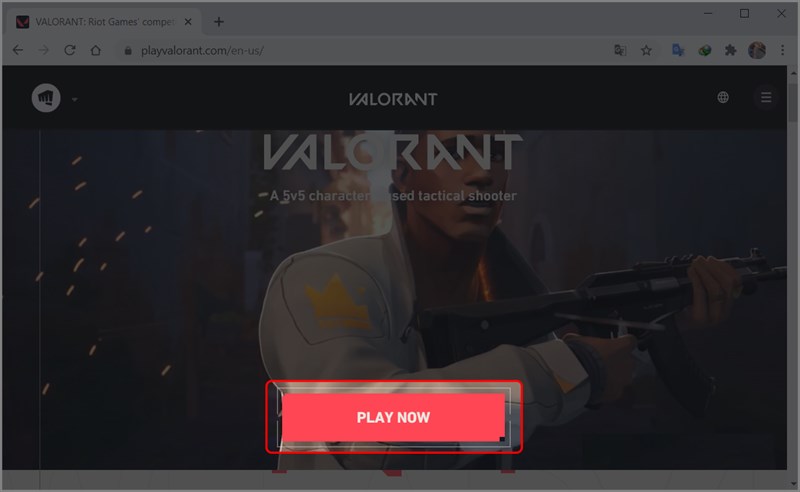
Bước 1: Anh em hãy truy cập vào trang chủ Valorant và nhấn vào Play Now.
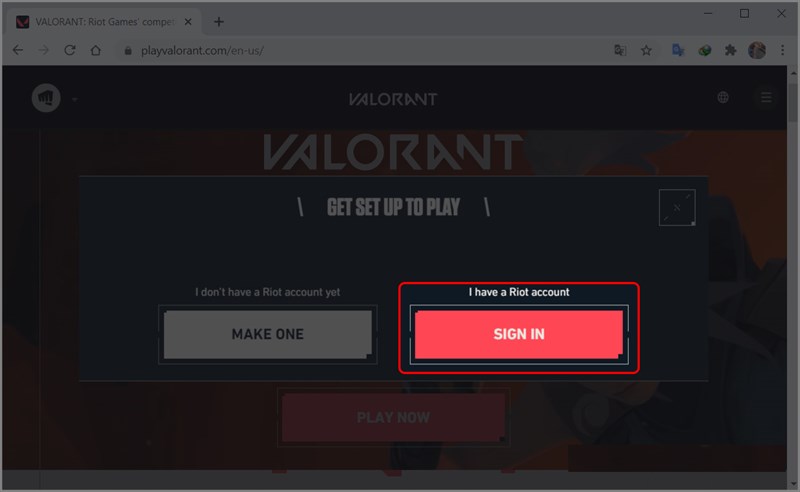
Bước 2: Sau đó, nhấn vào SIGN IN để đăng nhập bằng tài khoản Riot của mình.
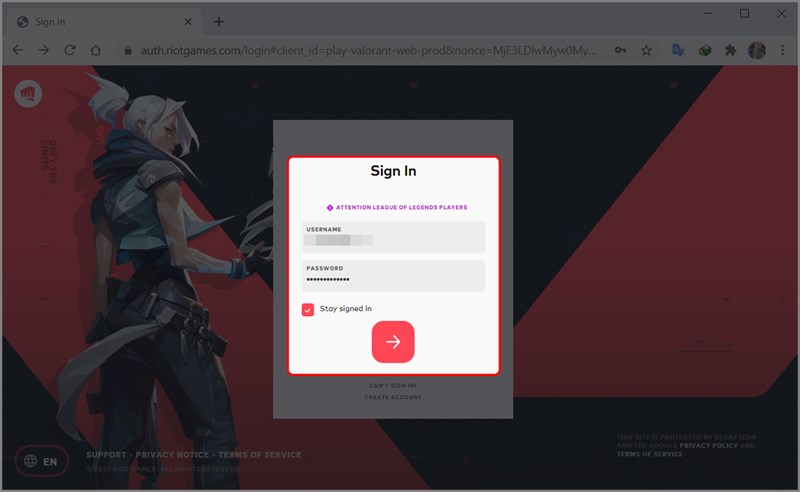
Bước 3: Tiến hành nhập tên đăng nhập và mật khẩu tài khoản Riot Games.
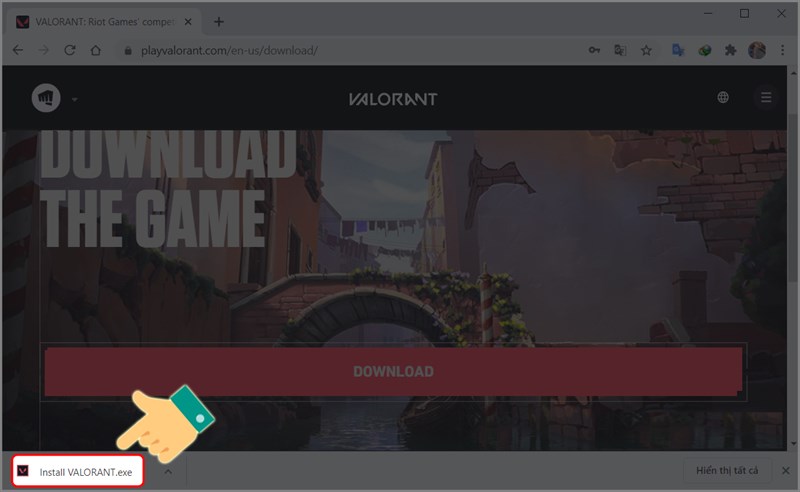
Bước 4: Chọn Download để tải bản cài đặt của game về máy.

Bước 5: Nhấn vào file .exe vừa tải về để tiến hành cài đặt Valorant.
Bước 6: Nhấn Install để bắt đầu quá trình cài đặt vào hệ thống.
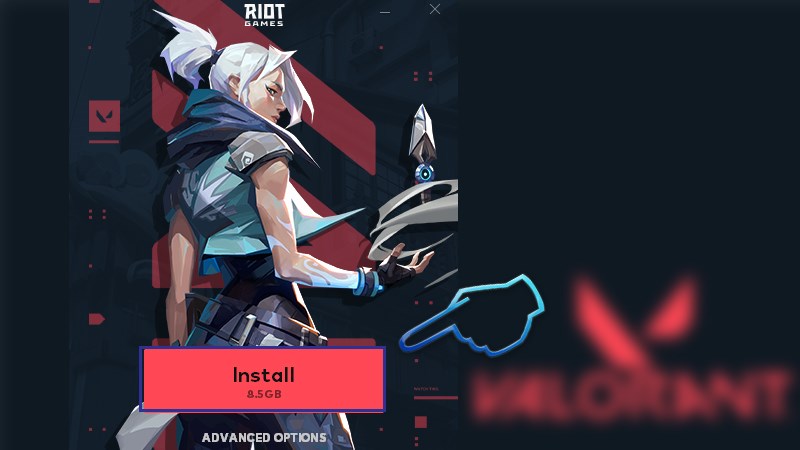
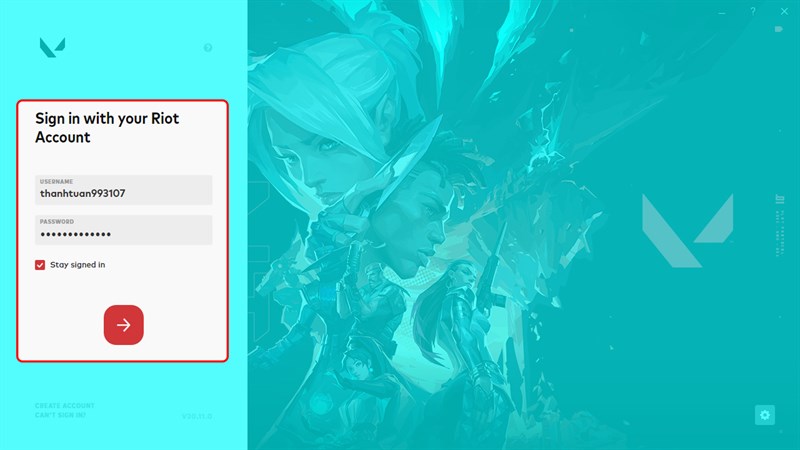
Bước 7: Giao diện Client hiện lên, anh em đăng nhập tài khoản Riot của mình một lần nữa.
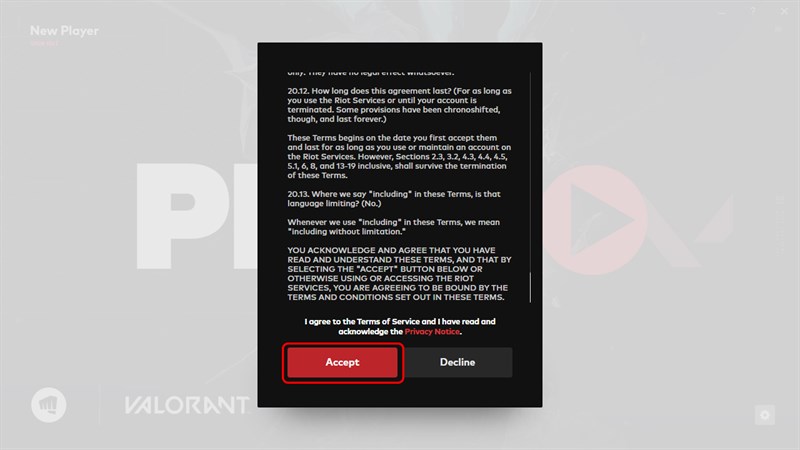
Xác nhận đồng ý với các điều khoản của nhà phát hành.
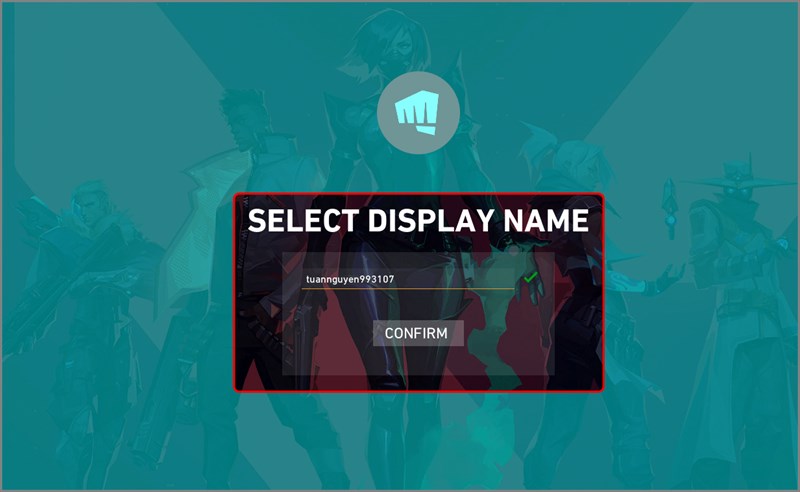
Nhập tên nhân vật (In-game Name) mà anh em muốn sử dụng để chinh chiến.
Vậy là anh em đã tải và cài đặt thành công tựa game Valorant. Bây giờ thì vào sảnh chờ, tìm trận và đánh bại mọi đối thủ thôi!
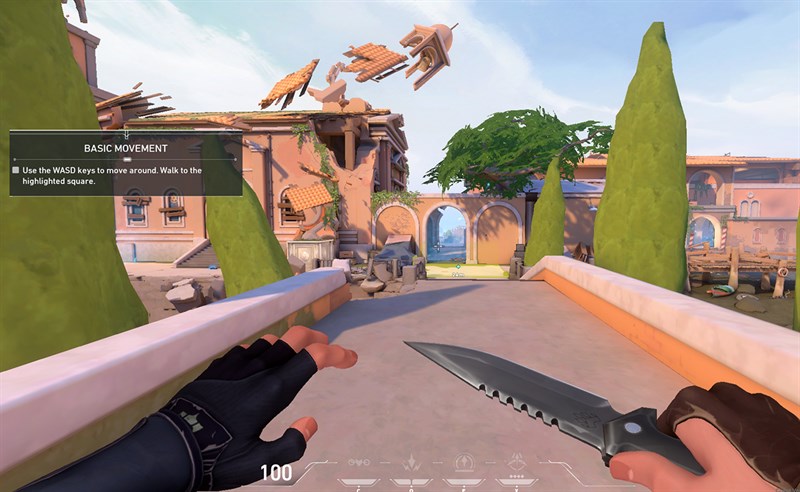
III. Thông số chi tiết và dung lượng của Valorant
1. Chi tiết cấu hình tối thiểu
- CPU: Intel Core i3-370M 2.4GHz 3M
- RAM: 4GB
- Hệ điều hành: Windows 7/8/10 64-bit
- Card màn hình: Intel HD 3000
- PIXEL SHADER: 3.0
- VERTEX SHADER: 3.0
- Ổ cứng lưu trữ: Còn trống tối thiểu 30 GB.
2. Chi tiết cấu hình khuyến nghị
- CPU: Intel Core i5-4460 3.4GHz 6M
- RAM: 4GB
- Hệ điều hành: Windows 7/8/10 64-bit
- Card màn hình: nVidia GeForce GTX 1050Ti hoặc AMD Radeon RX 470
- PIXEL SHADER: 5.1
- VERTEX SHADER: 5.1
- VIDEO RAM: 4096 MB
- Ổ cứng lưu trữ: Còn trống tối thiểu 30 GB.
3. Valorant hiện nay nặng bao nhiêu GB?
Dung lượng Valorant tải về ban đầu trong Riot Client rơi vào khoảng 22–23 GB. Sau khi cài đặt và giải nén xong, game sẽ chiếm khoảng 25–28 GB dung lượng ổ cứng. Vì thế, anh em nên để trống ít nhất khoảng 30-35 GB để đảm bảo không gian cho các bản cập nhật chống gian lận (Vanguard) và các Update Act/Episode mới nhất nhé.
IV. Hướng dẫn kiểm tra cấu hình máy xem có tương thích với Valorant
1. Hướng dẫn nhanh
Truy cập vào trang web kiểm tra cấu hình Can You Run It > Nhấn Can You Run It > Mở file Detection.exe vừa tải về để hệ thống quét thông số PC > Quay lại web để xem kết quả đánh giá.
2. Hướng dẫn chi tiết
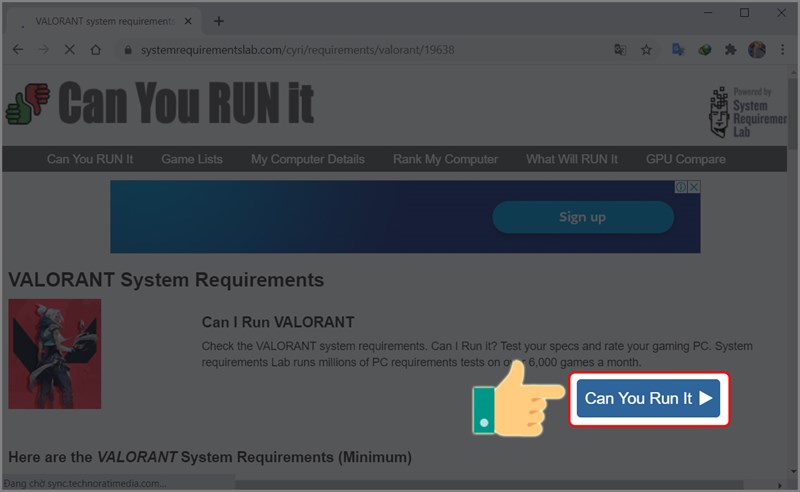
Bước 1: Truy cập trang web Can You Run It (chọn game Valorant) và bấm vào nút Can You Run It.
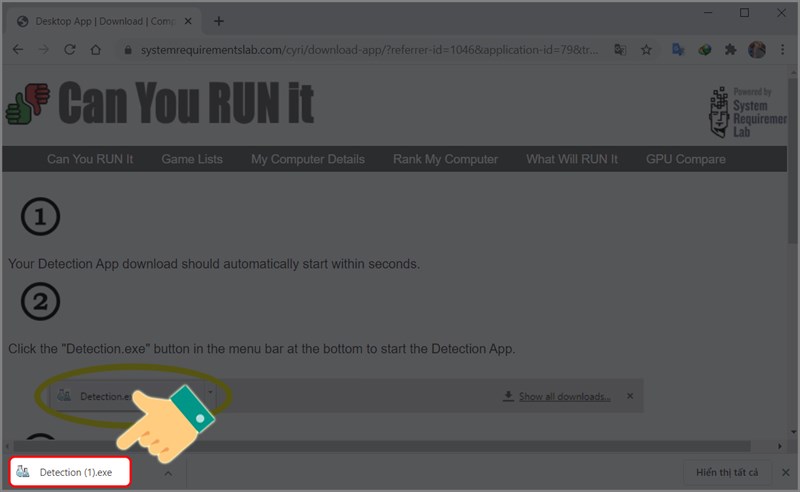
Bước 2: Một file có tên Detection.exe sẽ được tải xuống. Anh em nhấn mở file này lên và đợi trong giây lát để phần mềm tự động phân tích sức mạnh phần cứng như CPU, RAM, Card Đồ họa...
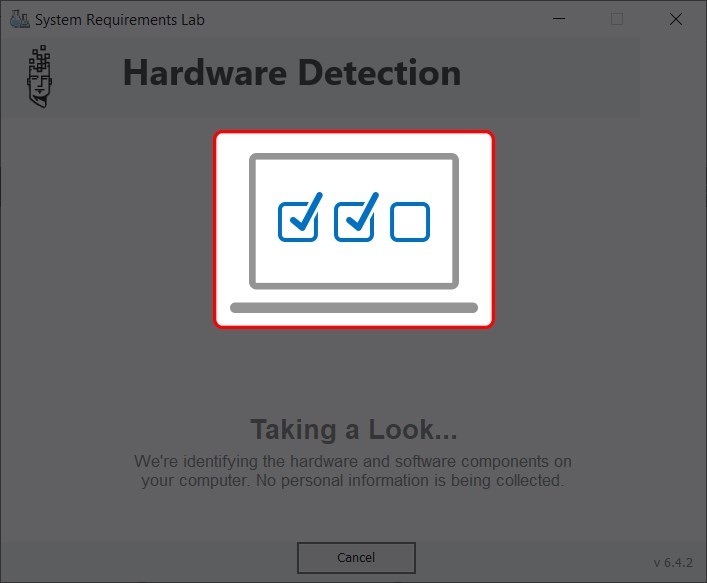
Bước 3: Khi cửa sổ phần mềm xuất hiện đủ ba dấu tick xanh vinh quang, quá trình quét đã hoàn tất. Lúc này anh em chỉ cần quay lại trình duyệt web để xem kết quả thôi.
Lưu ý nhỏ: Trong lúc file Detection đang chạy, anh em đừng tắt trang web đi nhé!
Nếu bảng kết quả xuất hiện dấu tick xanh ở mục Minimum, xin chúc mừng, cỗ máy của anh em đã đủ sức để chinh chiến Valorant mượt mà ở mức thiết lập đồ họa thấp (Low Setting).
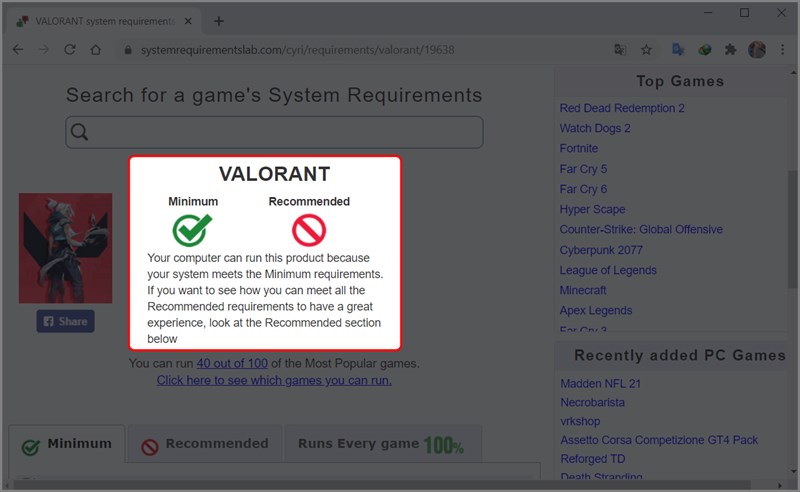
Trường hợp hệ thống báo đỏ, anh em có thể cân nhắc nâng cấp thêm RAM hoặc thay Card đồ họa để có thể gia nhập Đấu Trường Valorant cùng hội bạn.
Trên đây là toàn bộ bí kíp để anh em có thể tải, cài đặt và kiểm tra PC trước khi bước vào hành trình leo rank khốc liệt. Anh em hãy thường xuyên ghé thăm reClash để cập nhật cẩm nang game mới nhất, để lại bình luận thảo luận bên dưới hoặc chia sẻ ngay bài viết này đến anh em trong Clan để cùng nhau cày cuốc nhé!
